Успевайте ещё больше с Chrome

Фильтры:

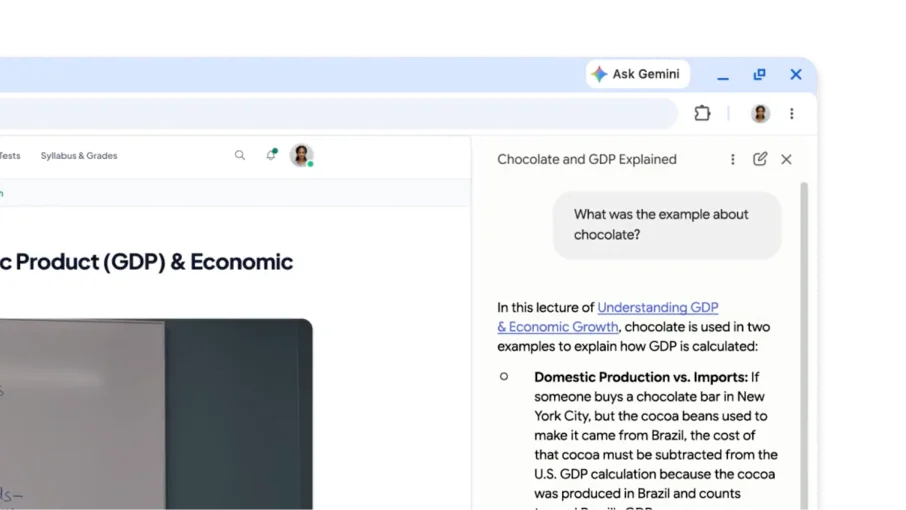
    В обучающем видео пользователь просит Gemini в Chrome привести пример из видео и указать временные метки, где он упоминается

    Искусственный интеллект

    Задавайте вопросы о видео или аудио, которые вы воспроизвели
    эффективная работа

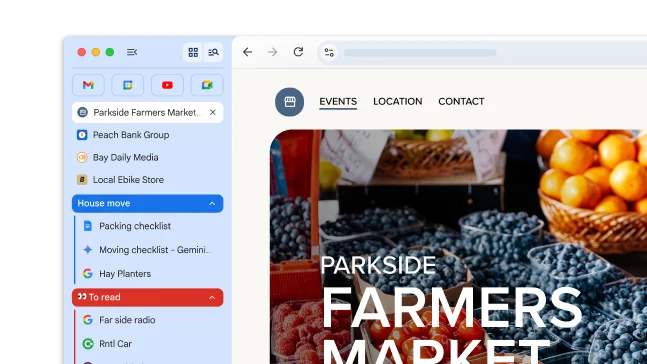
    Новый способ просмотра вкладок

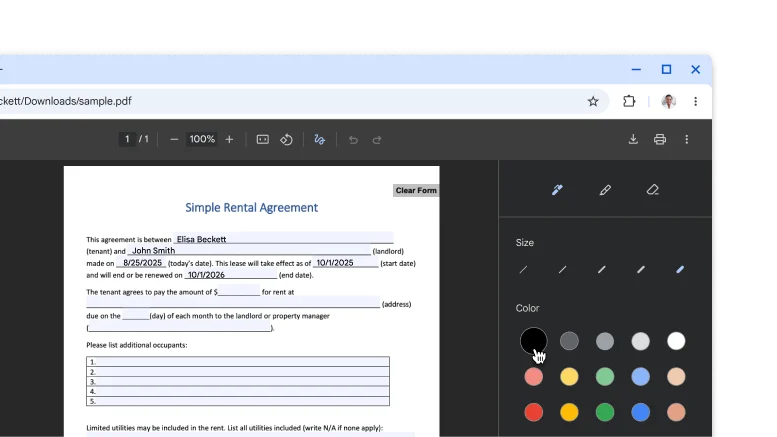
    PDF-файл, открытый в Chrome PDF Viewer, с рукописными аннотациями и подписью.

    эффективная работа

    Подписывайте PDF-файлы и добавляйте аннотации

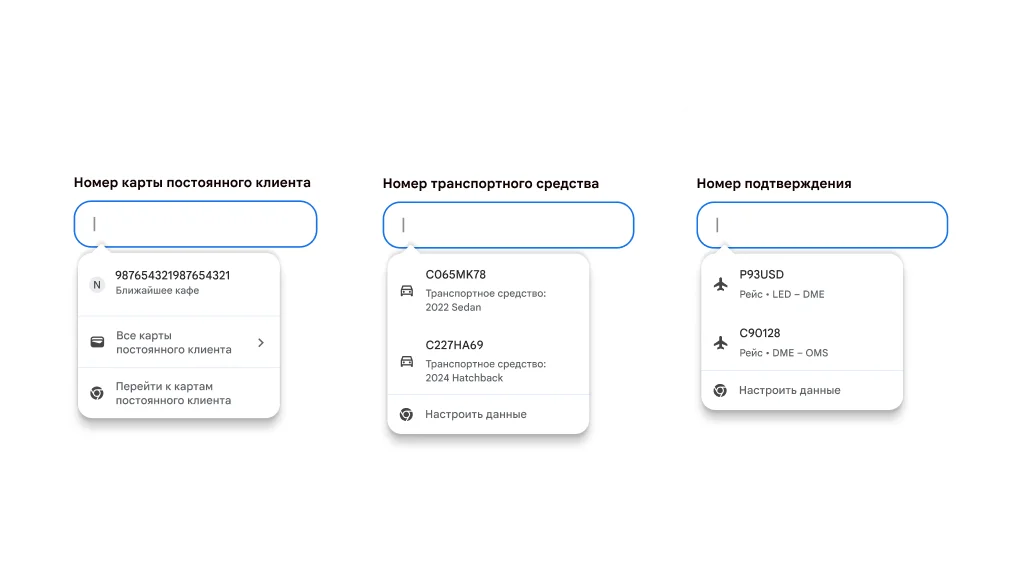
    Информация о картах постоянного клиента, транспорте и рейсах будет подставляться автоматически.

    эффективная работа

    Информация о картах постоянного клиента, транспорте и рейсах будет подставляться автоматически.

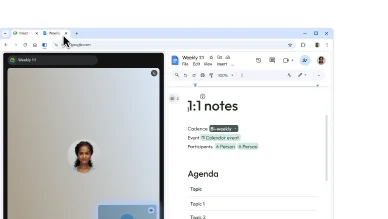
    Пользователь запускает параллельный просмотр, перетащив одну вкладку на другую. Благодаря этому ему легко делать заметки во время звонка в Google Meet.

    эффективная работа

    Просматривайте две страницы на одной вкладке

Искусственный интеллект

Задавайте вопросы о видео или аудио, которые вы воспроизвели
Вы можете задавать вопросы о том, что услышали в видео или аудио, и Gemini в Chrome будет отвечать на них. Попросите ИИ рассказать подробнее или кратко пересказать то, что вы прослушали.

  1. Откройте Gemini в Chrome.
  2. Поделитесь вкладкой с аудио или видео.
  3. Задайте вопрос о том, что вы слушаете.

Чтобы отключить эту функцию, откройте настройки Chrome > ИИ в Chrome > Gemini в Chrome и отключите параметр Анализ медиаконтента.

эффективная работа

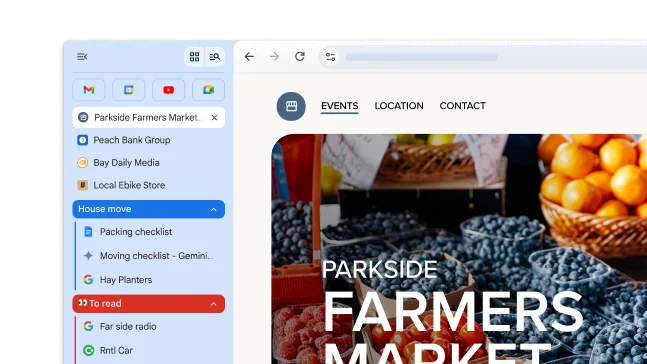
Новый способ просмотра вкладок
Вертикальные вкладки позволяют перемещать вкладки на боковую панель. Так вы сможете просматривать полные названия вкладок, управлять группами вкладок и освобождать вертикальное пространство. Это особенно удобно, если вы привыкли работать с большим количеством вкладок.

Чтобы переместить вкладки, нажмите на панель вкладок правой кнопкой мыши и выберите Показывать вкладки вертикально.

эффективная работа

Подписывайте PDF-файлы и добавляйте аннотации
Нужно подписать PDF-файл? Не спешите его скачивать и печатать. Используйте инструмент для аннотаций, чтобы ставить подпись от руки, заполнять формы и выделять строки.

  1. Откройте PDF-файл и нажмите Аннотации .
  2. Выберите стиль и цвет ручки или маркера.
  3. Напишите аннотацию или поставьте подпись и нажмите Сохранить .

Совет. Чтобы было проще писать на узкой строке, увеличьте масштаб в PDF-файле.

эффективная работа

Информация о картах постоянного клиента, транспорте и рейсах будет подставляться автоматически.
Экономьте время на поиске данных. Chrome интегрирован с Google Кошельком и помогает быстро и безопасно заполнять поля. Теперь поддерживается больше типов информации.

  • Карты постоянного клиента. Получайте бонусы, не доставая карту.
  • Информация об автомобиле. Быстро оформляйте страховку, бронируйте парковку и регистрируйте машину онлайн.
  • Информация о рейсе. Регистрируйтесь быстрее, автоматически подставляя коды подтверждений и даты.
Информация о картах постоянного клиента, транспорте и рейсах будет подставляться автоматически.

эффективная работа

Просматривайте две страницы на одной вкладке

В режиме "Параллельный просмотр" две страницы показываются рядом на одной вкладке. Вам будет удобнее делать заметки во время просмотра видео, сравнивать варианты и не только.

Чтобы начать параллельный просмотр, перетащите вкладку к левому или правому краю окна браузера. Также можно нажать на ссылку правой кнопкой мыши и выбрать Открыть ссылку для параллельного просмотра.